News schreiben
Danach steht Ihre News auf der Startseite unter „Aktuelle Informationen“ und auf der Seite News und Termine.
News und Termine haben ein eigenes Modul. Wechseln Sie im Menü links zu News Administration. Sind Sie fertig, wechseln Sie zurück zu Seite, sonst finden Sie Ihre Seiten nicht.
So sieht es auf Ihrer Webseite aus
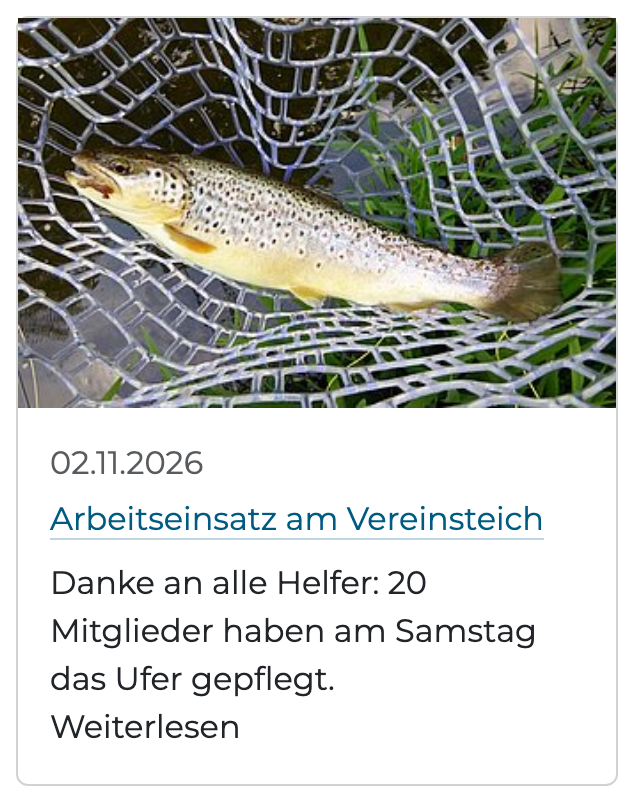
Quelle: FIZ soft, Axel Hempelt
Quelle: FIZ soft, Axel Hempelt
Alle Schritte des Videos zum Nachlesen
1 · Modul wechseln
- Wichtig: News und Termine haben ein eigenes Modul. Im Menü links News Administration.
- In der Mitte steht derselbe Seitenbaum wie bei Seite.
- Ihre News und Termine liegen im Ordner News und Termine.
- Rechts sehen Sie die Liste.
2 · Neue News
- Das Symbol Neuen Nachrichten-Datensatz erstellen legt eine neue News an.
- Das Formular öffnet sich.
- Die Überschrift ist Pflicht.
- Der Teaser ist der kurze Text in der Übersicht.
- Datum & Zeit steht schon auf jetzt. Danach richtet sich die Reihenfolge.
- Ins Feld Text kommt der ganze Bericht. Er erscheint, wenn Besucher die News öffnen.
3 · Bild
- Ein Bild fügen Sie im Reiter Medien hinzu.
- Hier öffnet sich Ihre Dateiauswahl.
- Öffnen Sie den Ordner mit Ihren Bildern.
- Mit der Maus auf das Bild: Oben rechts erscheint ein Kästchen.
- Ein Klick ins Kästchen wählt es aus.
- Auswahl importieren übernimmt das Bild.
4 · Speichern
- Speichern sichert den Eintrag.
- Schließen führt zurück zur Liste.
- Die News steht jetzt in der Liste.
5 · Zurück zu Seite
- Fertig? Wechseln Sie im Menü links zurück zu Seite. Sonst finden Sie beim nächsten Mal Ihre Seiten nicht.
- Sie sind wieder bei Ihren Seiten.
6 · Ansehen
- Auf Ihrer Startseite steht die News unter Aktuelle Informationen.
Quelle: FIZ soft, Axel Hempelt
1 · Modul wechseln
2 · Neue News
3 · Bild
4 · Speichern
5 · Zurück zu Seite
6 · Ansehen
Schritt für Schritt
1 · Modul wechseln
1a Wichtig: News und Termine haben ein eigenes Modul. Klicken Sie im Menü links auf News Administration. In der Mitte steht derselbe Seitenbaum wie bei Seite.
Bild 1a ansehen · Im Video ab 0:01
1b Klicken Sie im Seitenbaum auf den Ordner News und Termine (blaues Ordnersymbol). Rechts erscheint die Liste Ihrer News und Termine. Sind die Seiten zugeklappt: zuerst der Pfeil vor dem Vereinsnamen.
Bild 1b ansehen · Im Video ab 0:13
2 · Neue News
2a Oben über der Liste: das Symbol Neuen Nachrichten-Datensatz erstellen (Blatt mit Pluszeichen). Das Formular für die neue News öffnet sich.
Bild 2a ansehen · Im Video ab 0:21
2b Klicken Sie in das Feld Überschrift und schreiben Sie den Titel. Die Überschrift ist Pflicht.
Bild 2b ansehen · Im Video ab 0:31
2c Ins Feld Teaser kommen ein, zwei Sätze. Sie stehen in der Übersicht auf der Startseite.
Bild 2c ansehen · Im Video ab 0:42
2dDatum & Zeit steht schon auf jetzt. Danach richtet sich die Reihenfolge: die neueste News oben.
Bild 2d ansehen · Im Video ab 0:58
2e Ins große Feld Text kommt der ganze Bericht. Besucher sehen ihn, wenn sie die News öffnen.
Bild 2e ansehen · Im Video ab 1:04
3 · Bild
3a Für ein Bild: oben der Reiter Medien.
Bild 3a ansehen · Im Video ab 1:27
3b Der Knopf zum Hinzufügen öffnet das Fenster mit Ihren Dateien.
Bild 3b ansehen · Im Video ab 1:31
3c Links im Fenster: der Ordner mit Ihren Bildern, z. B. bilder.
Bild 3c ansehen · Im Video ab 1:36
3d Zeigen Sie mit der Maus auf das Bild: Oben rechts erscheint ein Kästchen. Ein Klick hinein wählt es aus.
Bild 3d ansehen · Im Video ab 1:50
3e Unten im Fenster: Auswahl importieren. Das Bild steht im Formular. Das erste Bild zeigt die Startseite bei der News.
Bild 3e ansehen · Im Video ab 1:58
4 · Speichern
4a Oben: Speichern.
Bild 4a ansehen · Im Video ab 2:05
4bSchließen führt zurück zur Liste. Die News steht jetzt oben.
Bild 4b ansehen · Im Video ab 2:21
5 · Zurück zu Seite
5a Fertig? Klicken Sie im Menü links auf Seite. Sie sind wieder bei Ihren Seiten. Vergessen Sie das nicht, sonst sehen Sie beim nächsten Mal statt Ihrer Seiten die Liste der News.
Bild 5a ansehen · Im Video ab 2:29
6 · Ansehen
6a Auf Ihrer Startseite steht die News unter Aktuelle Informationen, mit Bild, Datum und Teaser.
Bild 6a ansehen · Im Video ab 2:44
Hat es nicht geklappt?
Statt meiner Seiten sehe ich eine Liste mit News.
So sieht es aus: Rechts steht „Nachrichten Verwaltung“, Ihre Seiten sind nicht zu sehen.
Warum: Im Menü links ist noch News Administration gewählt.
So lösen Sie es: Klicken Sie im Menü links auf Seite.
Rechts steht „Keine Nachrichten gefunden“.
So sieht es aus: Die Liste ist leer, obwohl es News gibt.
Warum: Im Seitenbaum ist eine andere Seite gewählt als der Ordner News und Termine.
So lösen Sie es: Klicken Sie im Seitenbaum auf den Ordner News und Termine.
Die News erscheint nicht auf der Startseite.
So sieht es aus: Auf der Webseite fehlt die neue News.
Warum: Sie ist nicht gespeichert, verborgen, oder Datum & Zeit liegt weit zurück, so dass andere News davor stehen.
So lösen Sie es: Öffnen Sie die News in der Liste. Prüfen Sie im Reiter Zugriff, ob Verbergen aus ist, und das Datum. Speichern, dann die Webseite neu laden (F5).
Gut zu wissen
News oder Termin?
Eine News berichtet, was war oder was es Neues gibt. Ein Termin kündigt etwas mit Datum an: Termin eintragen.
Bilder vorher hochladen
Die Bilder müssen schon in Ihren Dateien liegen: Bilder hochladen und ordnen.
Weiterhin Fragen? Schreiben Sie an lvsa-support (at) fiz-soft . de.
Diese Anleitungen wurden mit Unterstützung von KI erstellt. Bildschirmfotos und Videos zeigen den echten Redaktionsbereich von Vereine Online.